Mumble 🎧
Mumble to komunikator głosowy, który funkcjonalnością przypomina kultowego, lecz komercyjnego TeamSpeak’a czy Ventrillo. Chociaż program jest na rynku już od blisko 18 lat, dalej jest ceniony ze względu na jego elastyczność, lekkość oraz jakość dźwięku, przy jednoczesnym fakcie byciu projektem całkowicie otwartym.
Skąd pobrać?
Posiadacze Linuksa mogą pobrać program zarówno z repozytoriów ich dystrybucji, jak również jako paczki Flatpak czy Snap. Użytkownicy komercyjnych systemów jak Windows/macOS mogą pobrać program bezpośrednio ze strony głównej Mumble.
sudo pacman -S mumble. Pamiętaj, że każda dystrybucja (Debian, Fedora itd.) mają swoje osobne menedżery aplikacji: Debian ma apt (którego wywołać możesz także poprzez komendę apt-get), zaś Fedora rpm. Co więcej, nazewnictwo paczek odpowiedzialnych za poszczególną aplikację może się różnić w zależności od posiadanej przez Ciebie dystrybucji.Jak skonfigurować program pod kątem rozmów na FOSSGralni?
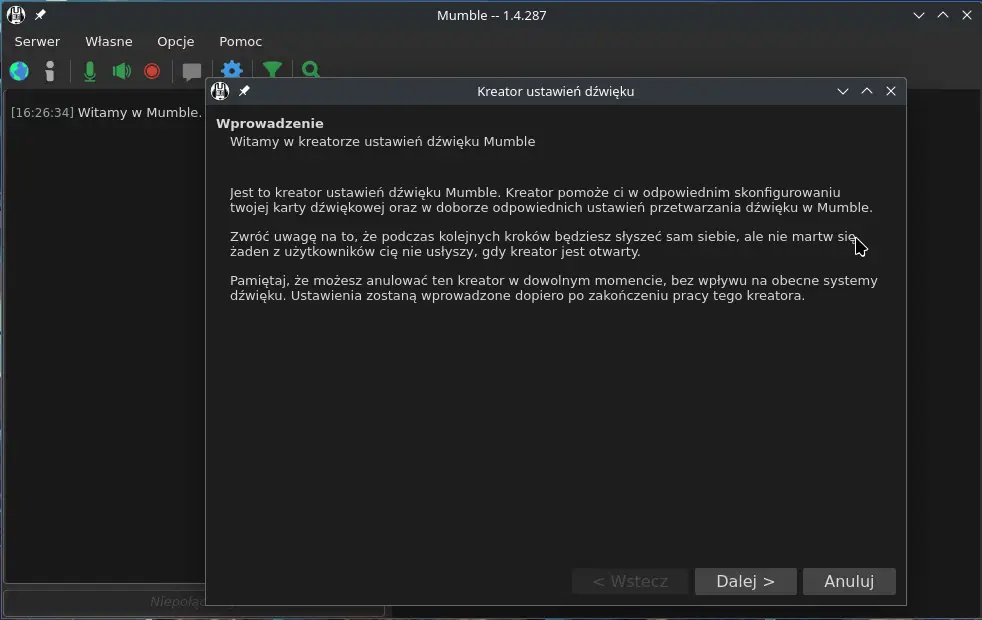
Tuż po uruchomieniu Mumble, program przeprowadzi nas przez kilkuetapowy konfigurator ustawień dźwiękowych. Dla optymalnego ustawienia komunikatora pod własne preferencje warto przejść przez ten kreator. Jeśli będziemy chcieli powtórzyć ten proces, istnieje możliwość ponownego otwarcia kreatora poprzez kliknięcie na Opcje i Kreator ustawień dźwięku.
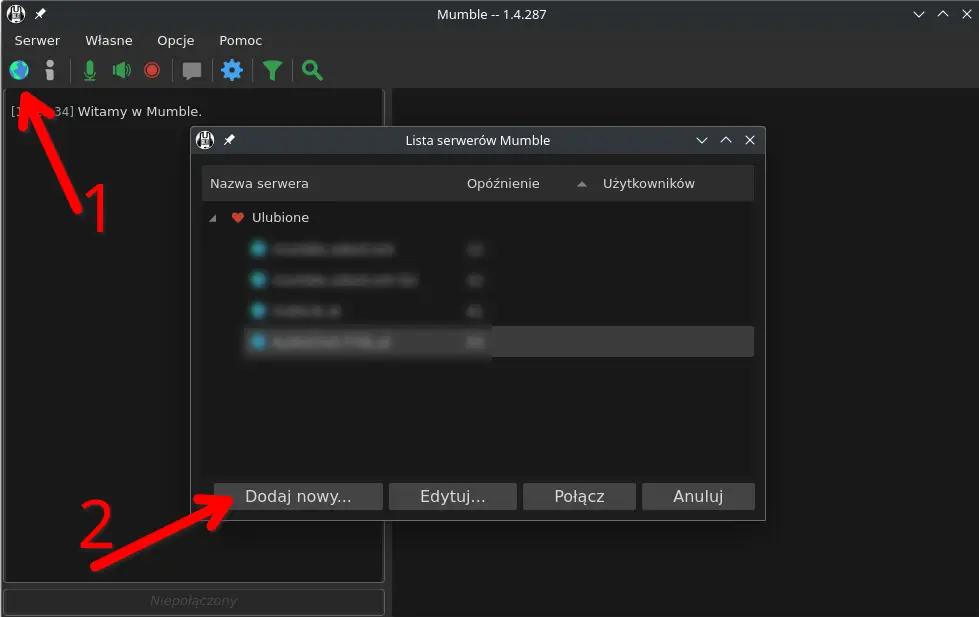
Kiedy już przejdziemy przez konfigurację ustawień dźwięku (pkt. 1), klikamy na ikonę przedstawiającą kulę ziemską, a następnie klikamy na przycisk Dodaj nowy… (pkt. 2).
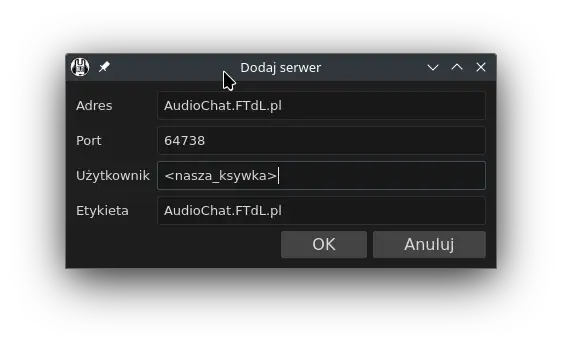
Kiedy otworzy się okienko dodawania serwera, wypełniamy je następująco:
- Adres:
AudioChat.FTdL.pl - Port:
64738(będzie ustawiony taki domyślnie) - Użytkownik: nasza ksywka lub imię
- Etykieta: nazwa serwera według naszych preferencji (domyślnie będzie to adres serwera)
Zmiany zatwierdzamy, klikając na przycisk OK.
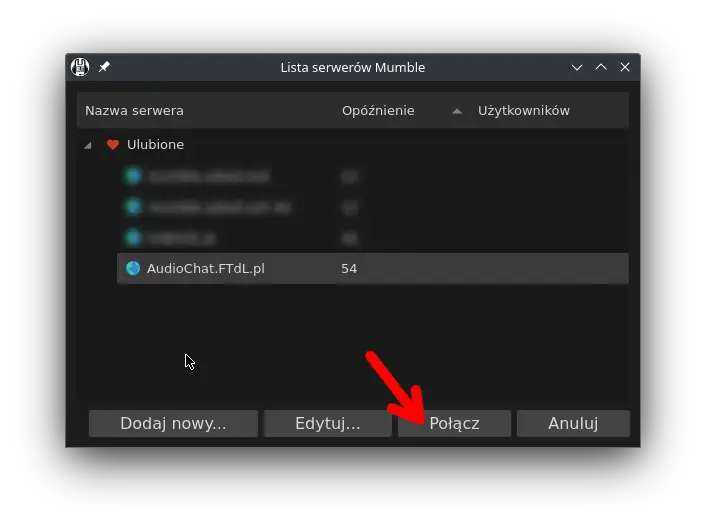
Dodany przez nas serwer pojawi się w sekcji Ulubione. Po dodaniu serwera wystarczy wybrać go z listy, a następnie kliknąć przycisk Połącz.
Kiedy już się połączymy, wejdziemy do głównego pokoju. Żeby zmienić pokój na inny (np. GryOnline czy Rozmowy) wystarczy dwukrotnie kliknąć na niego prawym przyciskiem myszy.
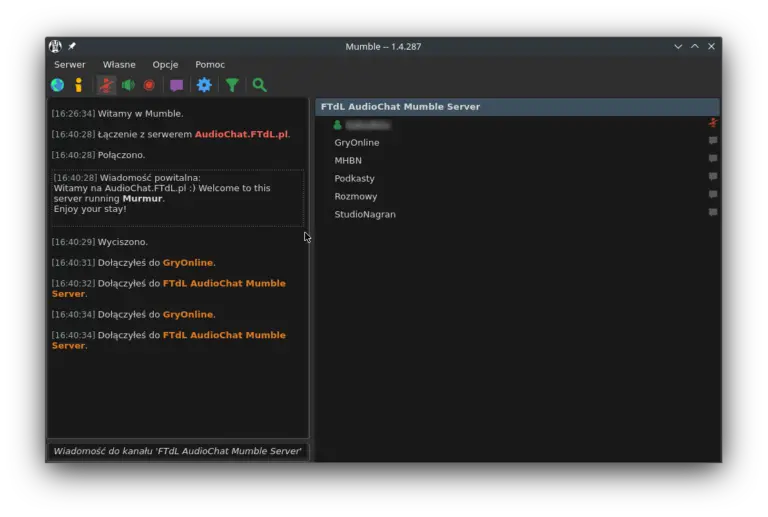
Dalej pozostaje tylko rozmawiać!